selamat siang..
siang ini saya akan sharing pengalaman tentang cara mempartisi sdcard pada ponsel android.
siang ini saya akan sharing pengalaman tentang cara mempartisi sdcard pada ponsel android.
oke sob..
saya akan berbasa-basi terlebih dahulu.
apa itu partisi???
yoyoi.. partisi itu bisa di artikan sebagai pembagian atau membagi kapasitas sdcard untuk memisahkan antara bagian untuk file system dan bagian data-data pribadi
saya akan berbasa-basi terlebih dahulu.
apa itu partisi???
yoyoi.. partisi itu bisa di artikan sebagai pembagian atau membagi kapasitas sdcard untuk memisahkan antara bagian untuk file system dan bagian data-data pribadi

Berikut tutor mengenai cara mempartisi SD Card.
Pada tutorial ini, kita akan membuat 2 buah partisi,
1 untuk penyimpanan SD card (FAT / FAT32) dan satunya lagi untuk
penyimpanan aplikasi yang nantinya akan menambah space memori internal
smartphone (Ext2).
Penting!!! Wajib dilakukan! Backup (copy) dulu semua isi SD Card Anda ke hardisk komputer Anda.
.
dan ini sesajen tuk partisi SD card anda :
2. Install software tersebut.
3. Cabut / lepaskan SD Card dari smartphone Galaxy mini, lalu masukkan SD card ke Memory Card Reader, setelah itu tancapkan Memory Card Reader ke komputer. (kalo belum punya Memory Card Reader, beli dulu ya – cuma 8rb kok)
4. Buka software MiniTool Partition Wizard Home Edition.
5. Cari nama SD Card Anda, biasanya di Disk 2. Punya
saya GALMINS5570, kapasitasnya 7.42GB (8GB). Kalo SD card punya Anda
kapasitasnya 2GB, cari aja yang disitu tertera 1.8GB atau berapa yang
jelas dibawah 2GB. Kenapa ukuran di software tersebut tidak tercatat
sesuai aslinya? misal 8GB harusnya kan tertera 8GB. Silahkan gugling
sendiri. hehe..

6. Kalo sudah ketemu, klik kanan nama drive SD card Anda >> Delete.
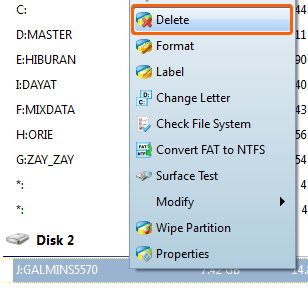
7. Klik kanan lagi >> Create
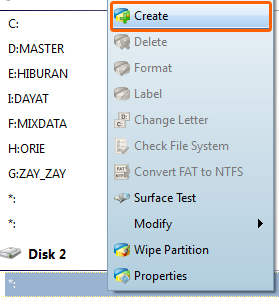
8. Setting seperti pada gambar berikut, lalu klik tombol OK.
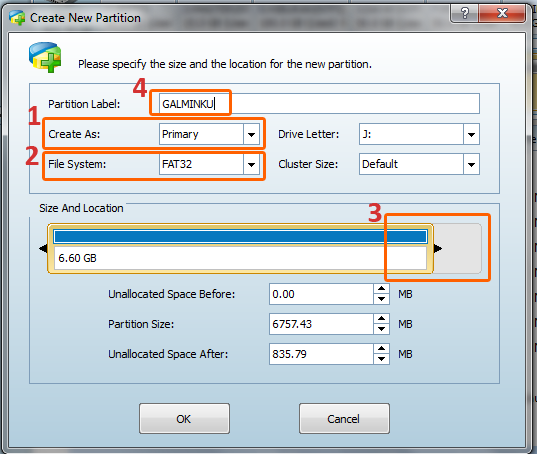
Untuk nomor 3, Silahkan ubah sesuaikan sendiri. Pada gambar tersebut Unallocated Space After: 835.79 MB artinya nantinya memori internal smartphone akan bertambah menjadi 835.79 MB + 180 MB (bawaan).
Khusus yang mempartisi SD card dengan kapasitas 2GB:
Nomor 1: Primary
Nomor 2: FAT
Nomor 3: Silahkan Unallocated Space After nya dibuat kisaran 300MB s/d 500MB
Nomor 4: Silahkan namai sesuai keinginan Anda.
9. Yap.. Partisi pertama sudah jadi. Sekarang klik kanan drive yang tanda *: dibawah drive Partisi pertama yang Anda buat tadi >> pilih dan klik Create
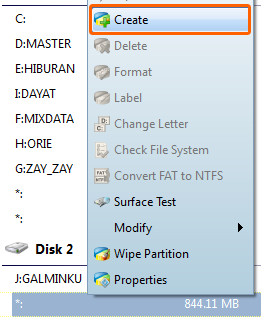
Muncul gambar berikut:
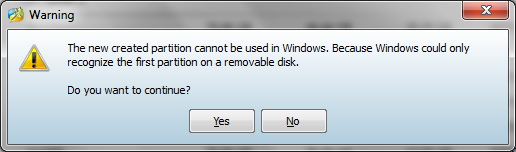
Pilih Yes.
10. Atur / setting sesuai gambar berikut, lalu klik tombol OK.
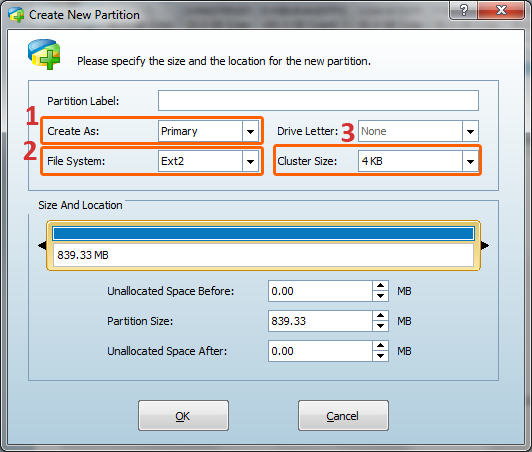
11. Klik tombol Apply.

Muncul gambar seperti ini,
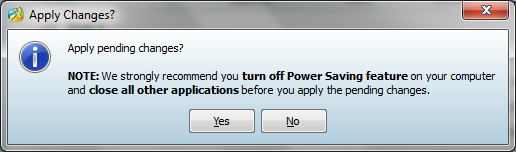
Pilih Yes.
12. Tunggu prosesnya sampai selesai, seperti pada gambar di bawah ini.
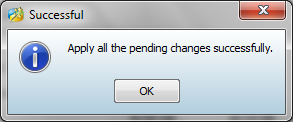
Klik OK, dan SD card Anda sekarang sudah memiliki 2 buah Partisi! Terakhir close program MiniTool Partition Wizard Home Edition lalu copy kembali semua isi SD card yang tadi telah di backup. 
.
~ Selesai ~
.untuk lebih tau gimana cara menggunakan nya...
lansung aja.. disini
lansung aja.. disini

Thanks infonya http://zuraidbima.blogspot.com/
BalasHapussama ² om..
BalasHapussilahkan. mampir 2..
╠╣║•◦°╠╣║°◦•╠╣║•◦°╠╣║°◦•
boleh juga nih dicoba
BalasHapushttps://cody.id/produk/power-supply/power-supply-cody-3005dt/